
Форма входа
Как зарегистрироваться и начать пользоваться BiP мессенджером?
В этой статье вы узнаете, как зарегистрироваться, войти в аккаунт и настроить мессенджер Bip. Мы рассмотрим все этапы регистрации, входа в приложение, а также настройки профиля. Узнайте о том, как использовать мессенджер максимально эффективно и безопасно.
Как зарегистрироваться в мессенджере
Откройте приложение на вашем мобильном устройстве Android или iOS и приступайте к регистрации по шагам ниже:
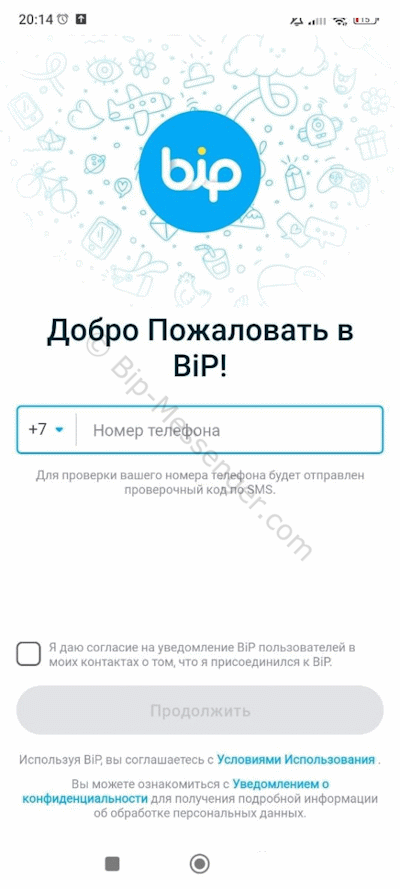
- Ввод номера телефона. На стартовом экране выберите код страны (если он определился не верно), введите номер телефона. Галочку согласия с предоставлением доступа ко всем контактам записной книжки можно не давать, а выбрать позже только отдельные контакты для ограниченного доступа. После этого нажмите кнопку «Продолжить».
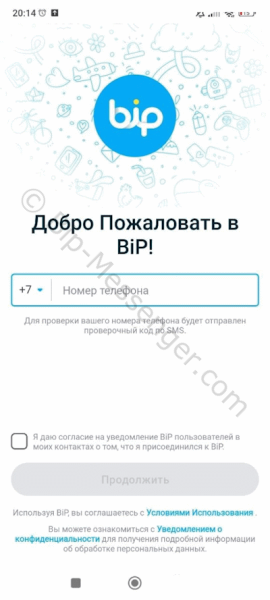
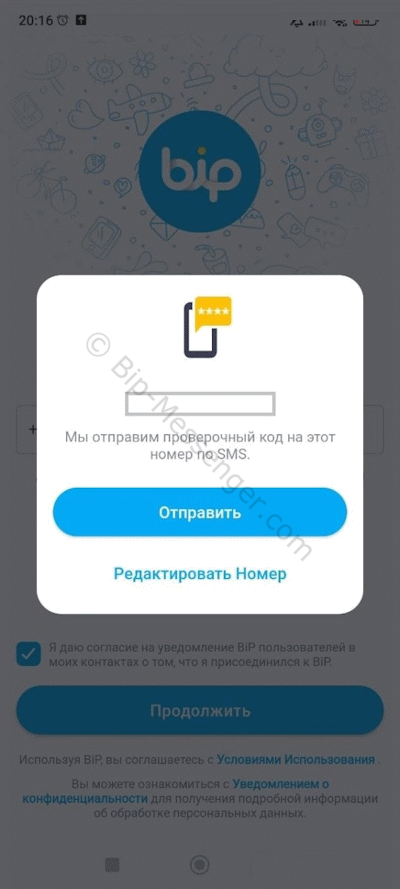
- Подтвердите вход по SMS. BiP отправит проверочный код на указанный номер телефона. Введите капчу и нажмите «Отправить», дождитесь SMS с кодом подтверждения.
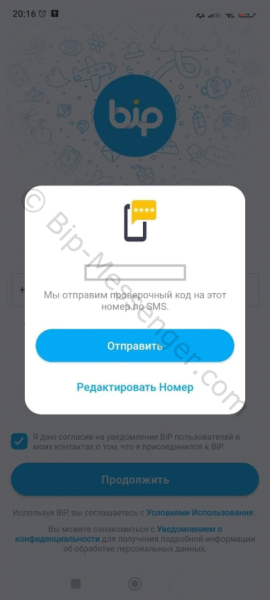
- Мессенджер автоматически выполнит вход после проверки кода. Код можно будет вставить автоматически или вписать вручную из СМС сообщения, (что делать если код не приходит).
- Настройте профиль. После регистрации откроется раздел настройки аккаунта. Здесь можно:
добавить фотографию профиля;
указать имя пользователя;
заполнить статус или описание профиля.
После заполнения информации нажмите «Завершить». - Регистрация и вход завершены.
После подтверждения номера и настройки профиля можно пользоваться BiP Messenger: отправлять сообщения, подключать отдельные контакты, совершать звонки и настраивать мессенджер под свои задачи.
Настройка профиля
После входа в аккаунт вы можете перейти к настройкам для оптимизации использования приложения:
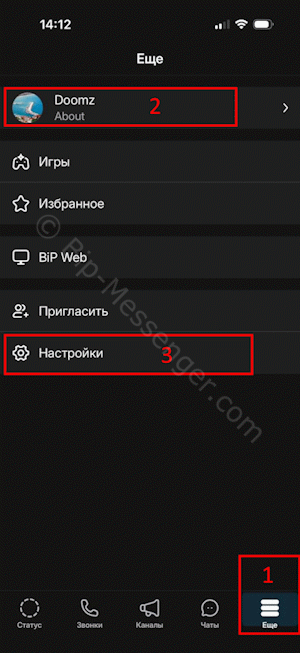
- Вход в профиль. Откройте BiP Messenger и нажмите кнопку «Еще» (1) в нижнем меню приложения, далее:
нажмите на свой профиль (2) в верхней части экрана для редактирования аккаунта;
либо откройте раздел «Настройки» (3) для доступа к параметрам мессенджера.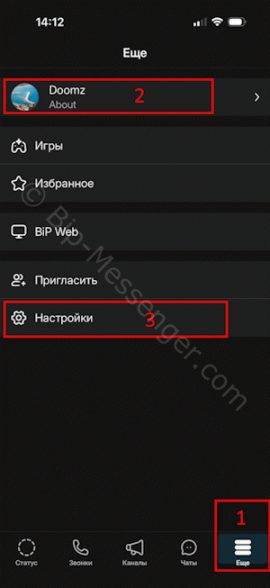
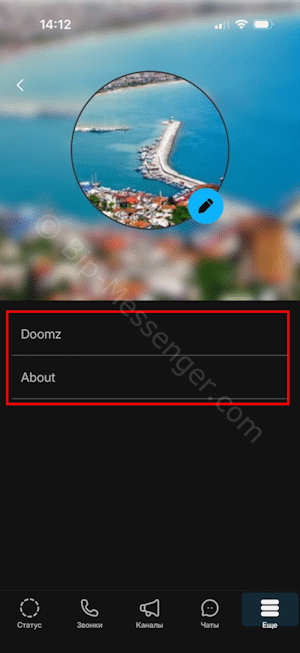
- Заполните данные профиля. Все изменения сохраняются внутри аккаунта BiP Messenger и отображаются вашим контактам. В этом разделе можно:
изменить имя пользователя;
добавить или заменить фотографию аккаунта;
указать статус или описание профиля.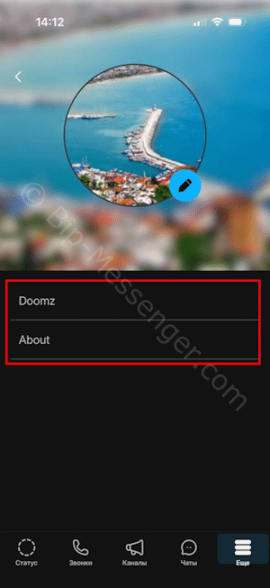
- Конкретно по профилю вашего аккаунта всё.
Основные настройки BiP
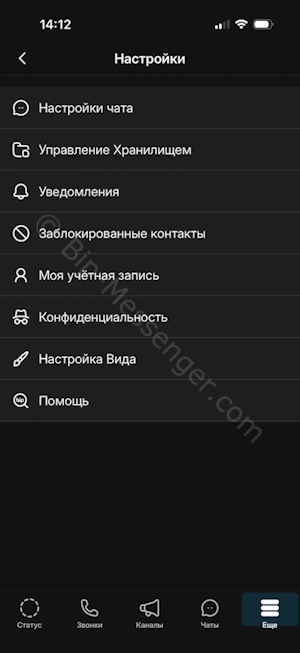
В меню настроек доступны основные параметры приложения:
- Настройки чата - оформление переписок, параметры сообщений и интерфейса чатов.
- Управление хранилищем - очистка кэша, управление файлами и памятью приложения.
- Уведомления - настройка звуков сообщений, звонков и push-уведомлений.
- Заблокированные контакты - просмотр и управление чёрным списком.
- Моя учетная запись - параметры аккаунта и безопасности.
Конфиденциальность - настройки приватности, видимости профиля и активности. - Настройка вида - изменение темы и внешнего оформления приложения.
- Помощь - справка, поддержка и ответы на вопросы по BiP Messenger.
Дата публикации: 25 мая 2026 года
Автор: admin
Прочитали: 17 юзеровАвтор: admin
Оцените инструкцию ☺️
Ещё информация: